1. Descarga del Instalador
Visita el sitio oficial
Ingresa a web.datamusic.tech o haz clic en el botón de descarga en la página de Descargas.
Descarga el instalador
El archivo se llama datamusic_installer.exe. Guárdalo en una ubicación conocida como tu carpeta de Descargas.
2. Instalación Paso a Paso
Alerta de seguridad (opcional)
Dependiendo de la configuración del equipo, puede aparecer la siguiente alerta. Si no se muestra, continúa al siguiente paso.

Aceptar términos
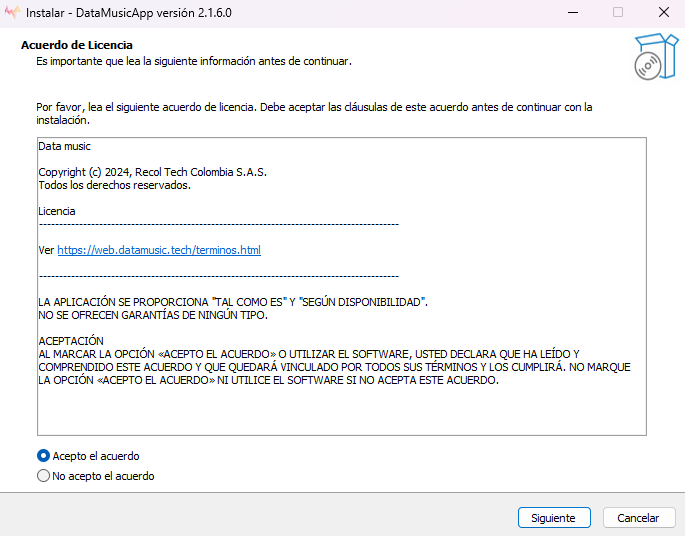
Al ejecutar el instalador se abrirá la ventana principal. Lee y acepta el acuerdo de licencia, luego haz clic en Siguiente.
Iniciar instalación
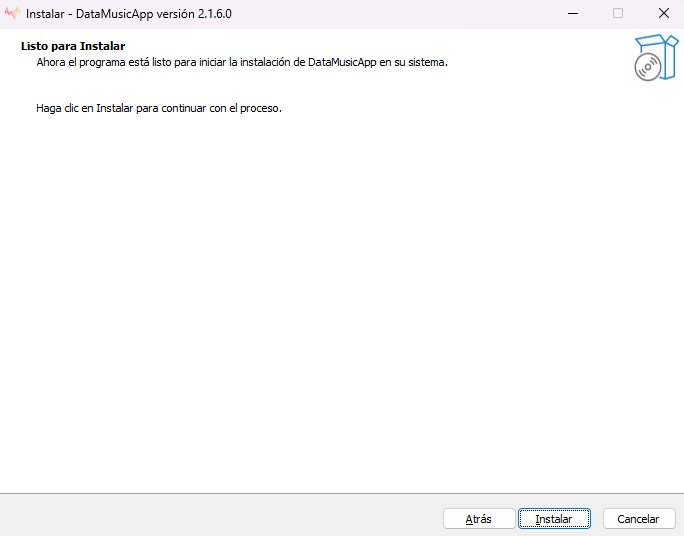
Haz clic en Instalar y espera unos minutos mientras se completa el proceso.
Instalando...
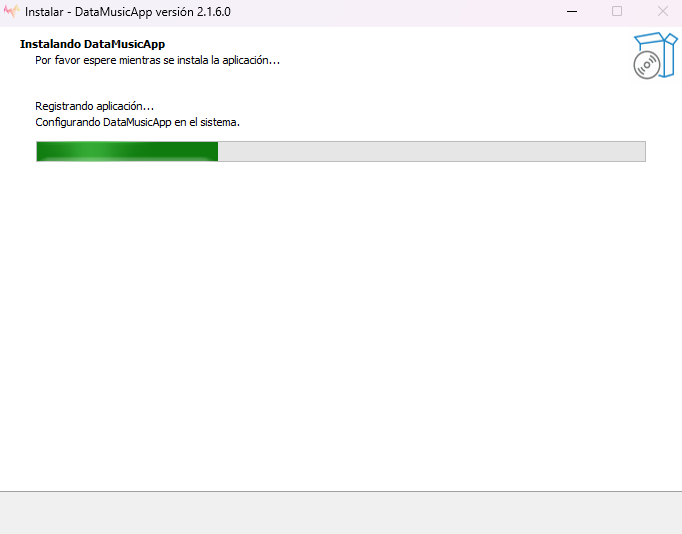
El proceso de instalación tomará unos minutos. No cierres la ventana.
¡Instalación completada!
Cuando el instalador indique que terminó, haz clic en Finalizar. La aplicación estará lista para usar.

3. Primer Inicio
Abre la aplicación
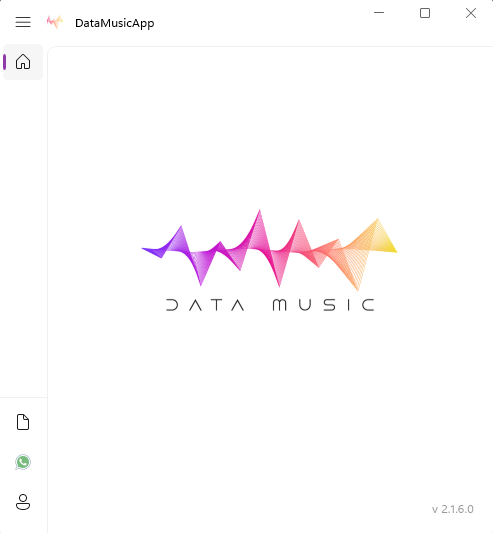
Puedes abrir Datamusic desde el acceso directo del escritorio o desde el menú Inicio de Windows.
Regístrate e inicia sesión
Crea tu cuenta en la aplicación e inicia sesión. Este paso es obligatorio para acceder a todas las funciones.
4. Solución de Problemas
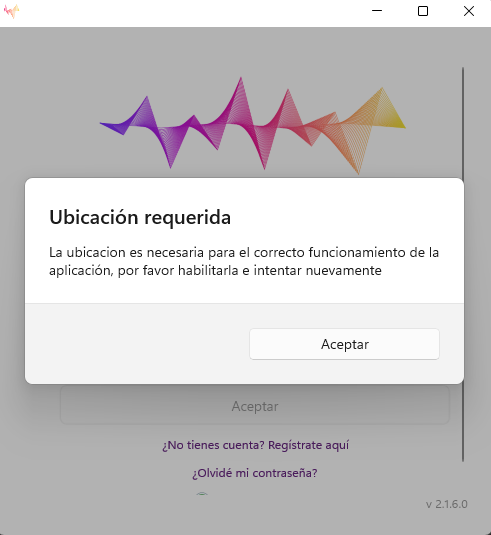
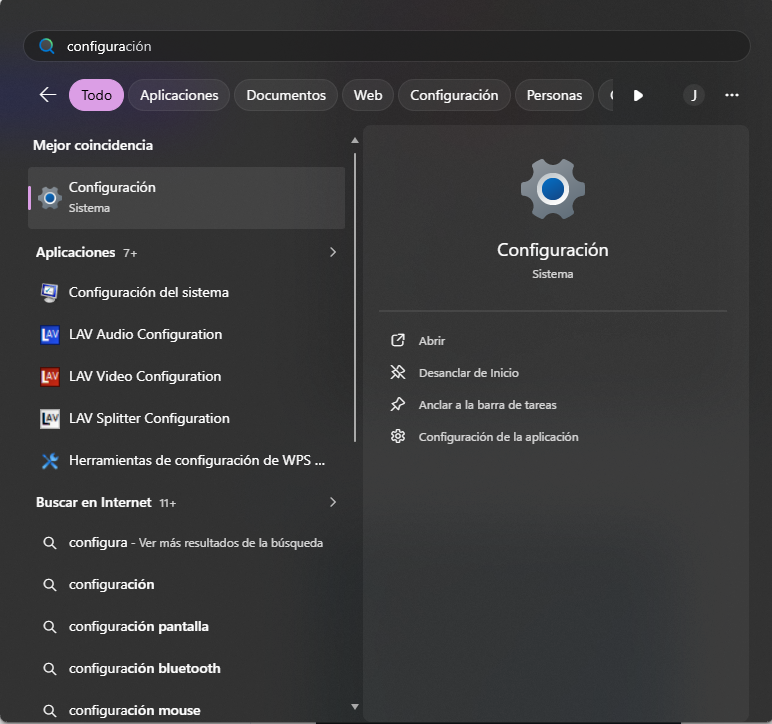
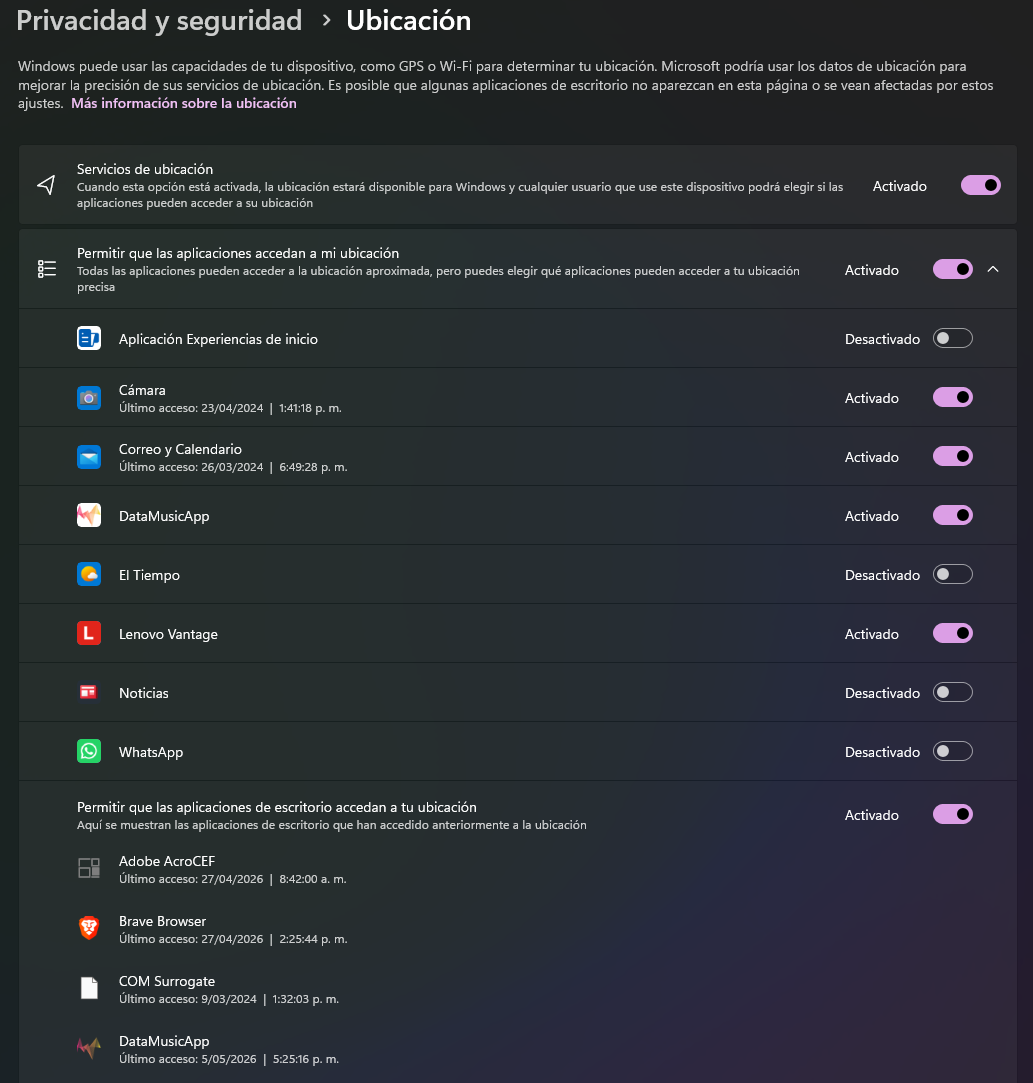
Si al intentar iniciar sesión aparece un error, probablemente se debe a que los servicios de ubicación están desactivados en Windows. Sigue estos pasos para solucionarlo:
Abre Configuración de Windows (tecla Windows + I)
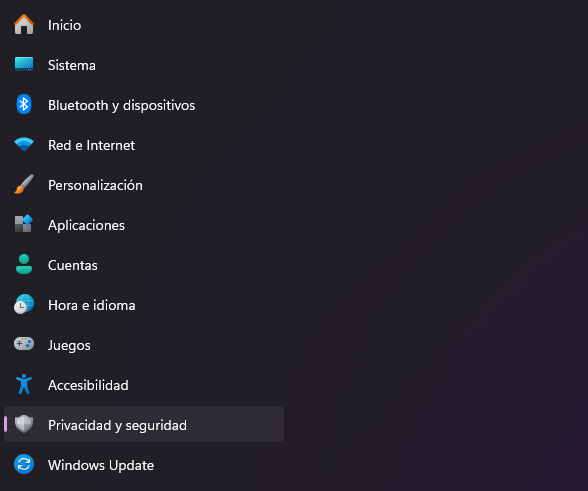
Ve a Privacidad y Seguridad
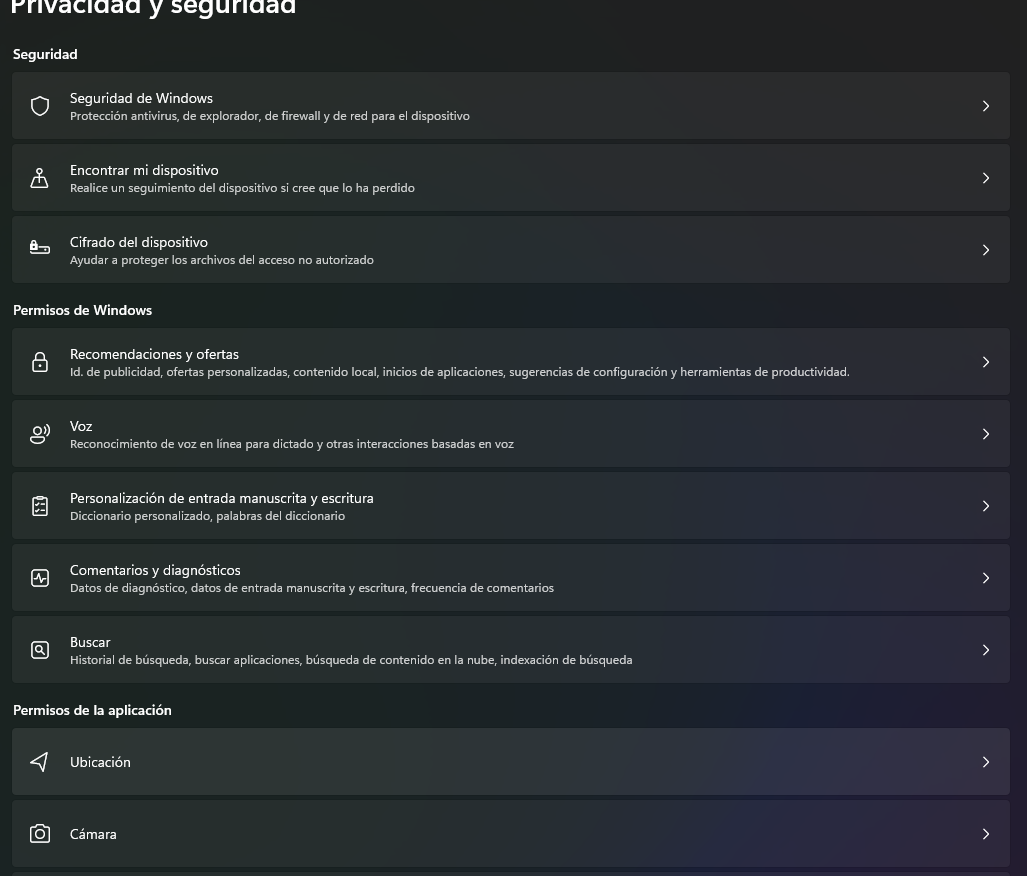
Haz clic en Ubicación
Activa los servicios de ubicación en general y específicamente para Datamusic
Si tu antivirus o firewall corporativo bloquea la instalación, sigue estas recomendaciones:
Verifica que el instalador provenga del sitio oficial web.datamusic.tech y esté firmado digitalmente.
Si es política corporativa, añade una exclusión temporal en el antivirus para el archivo datamusic_installer.exe.
Si el problema persiste, contacta al área de soporte de TI de tu empresa o escríbenos directamente.
5. Desinstalación
Desde Configuración de Windows
Ve a Configuración → Aplicaciones → Aplicaciones instaladas → busca Data Music → Desinstalar.
6. Soporte Técnico
¿No pudiste resolver tu problema? Nuestro equipo está disponible para ayudarte.
Correo Electrónico
soporte@datamusic.techHorario de Atención
Lunes a Viernes
8:00 – 18:00 COT
Tiempo de Respuesta
Máximo 24 horas
hábiles